
![[우테코] level-3 / 로그인 페이지 제작기](/assets/images/thumbnail/woowa-level3-form.png)
요약
로그인 및 회원가입 페이지를 제작하며 고민했던 생각의 과정을 정리했습니다.
역할과 책임, 응집도에 대해 고민한 흔적입니다.
목차
🏝️ 들어가기 전에 ~
이번 블로그 글에서 ‘폼의 응집도‘라는 내용을 다루게 된다.
홍보는 아니지만 ㅎㅎ 이전에 내가 ‘응집도‘와 ‘결합도‘를 주제로 테코톡 발표를 한 영상이 있는데,
이번 블로그 글을 읽기 전에 영상을 본다면 조금 도움이 될 것 같아서 첨부해둔다.
🦘 캉골의 테코톡 🦘
주제 : 좋은 코드를 위한 기준 - 응집도와 결합도
고민의 기록
회원가입/로그인 페이지, 폼 유효성 검사를 만들며 배운 것들 💡
회원가입과 로그인 페이지는 사용자 경험의 첫인상을 결정하는 중요한 부분이다.
이 페이지를 만드는 과정에서 단순한 기능 구현을 넘어, 사용자에게 더 나은 경험을 제공하기 위해 어떤 고민을 했는지 기록해 두었다.
고민 1 ) 에러 메시지는 언제 보여줘야 할까? 🤔
폼 제츨 페이지를 만들면서 가장 먼저 떠오른 질문은 “언제 에러 메시지를 표시할 것인가?“였다.
아래와 같이 두가지 선택지가 있었다.
-
onBlur일 때: 사용자가 필드에서 포커스를 벗어났을 때 검증한다.
- 사용자가 입력하는 중에 이벤트가 일어나지 않기 때문에 입력에 집중할 수 있다
- 모든 정보를 다 입력하고 나서야 에러를 알 수 있기 때문에 즉각적인 피드백이 어렵다
-
onChange에서 실시간으로: 사용자가 입력하는 즉시 검증한다.
- 사용자가 입력하는 동안 실시간으로 검증하고, 피드백을 제공할 수 있다
- input 필드에 포커싱이 된 순간부터 검증을 하기 때문에, 검증을 완료하기 전까지의 입력이 오류처럼 느껴질 수 있다
결론
| onChang에서 실시간으로 검증하기로 했다. 사용자가 입력하는 동안 즉각적인 피드백을 제공함으로써, 더 직관적이고 쾌적한 입력 경험을 줄 수 있다고 판단했다. 그리고 ‘검증을 완료하기 전까지의 입력이 오류처럼 느껴질 수 있다’는 단점이 있다고 생각했는데, 분주가 오히려 오류를 없애기 위한 퀘스트 처럼 느껴질 수도 있을 것 같다는 의견을 줘서 수용하게 됐다! |
고민 2 ) 폼 유효성 검사, 응집도는 어디에 둬야 할까? 👨💻
각 입력에 대한 유효성 검증 방법을 결정한 다음에는 자연스럽게 ‘어떻게 유효성 로직을 관리할 것인가?” 에 대한 고민을 하게 되었다.
폼 단위의 응집도와, 각 input 필드 단위의 응집도를 고려해볼 수 있었다.
-
input 단위: 각 필드마다 유효성 검사 훅을 따로 만들어 관리한다.
- input 단위의 경우, 필드 하나가 추가될 때마다 새로운 훅이 만들어진다. 컴포넌트별로 개별적으로 관리할 수 있다.
- 폼 전체를 한 번에 관리하지 못하면 데이터 흐름이 복잡해질 수 있다.
- 폼 단위: useAuthForm과 같이 폼 전체를 관리하는 하나의 훅을 사용한다.
- 폼 전체 단위의 경우 상태를 객체로 묶어서 관리하기 때문에, id를 입력하는 중에 password 필드가 리렌더링이 일어나는 문제가 발생한다.
결론
| 폼 단위로 응집도를 가져가되, 특정 input이 변경될 때 다른 input에 영향을 주지 않도록 memo로 감싸서 성능을 최적화하기로 했다. 이를 통해 관리의 효율성과 컴포넌트의 독립성을 모두 잡을 수 있었다. 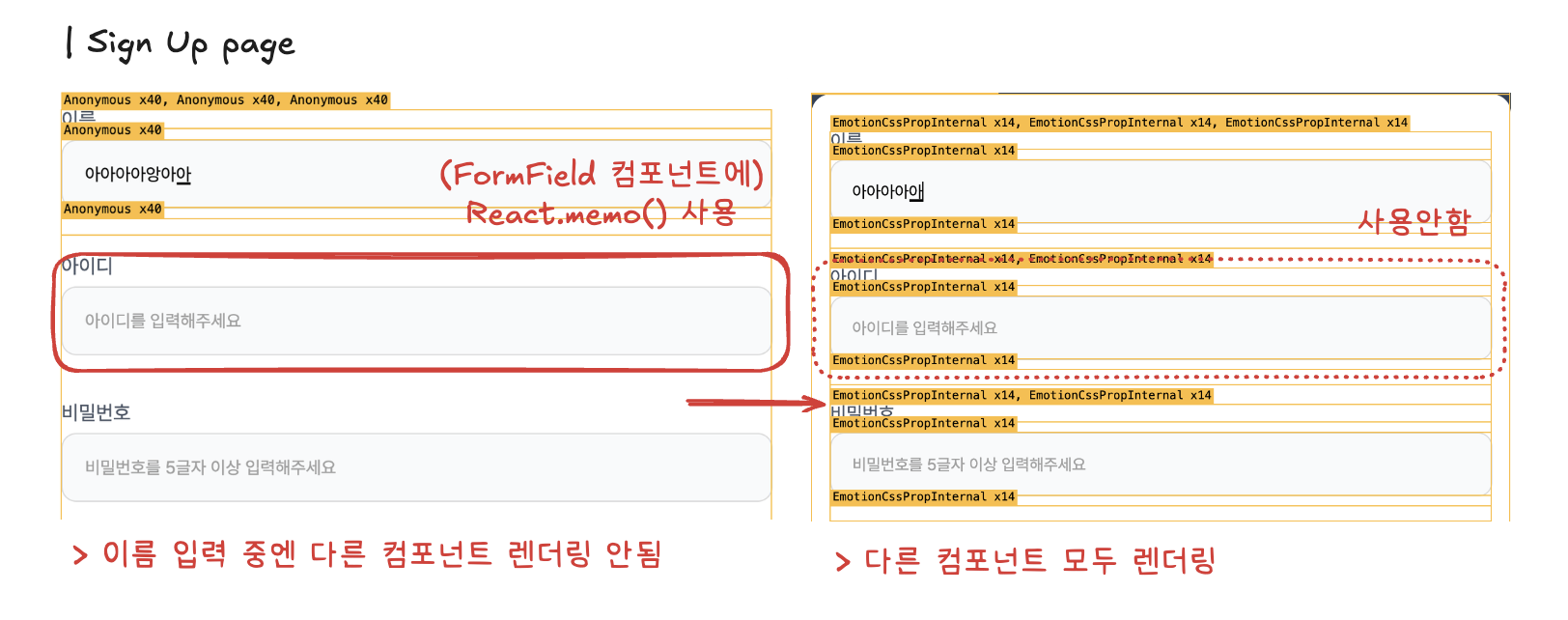 |
고민 3 ) 유효성 검사 로직은 어떻게 관리할까? 📦
회원가입 폼에는 아이디, 비밀번호, 이름 등 여러 필드가 있고, 각 필드마다 다른 유효성 검사 규칙이 필요했다.
처음에는 모든 로직을 훅 안에 넣으려고 했지만, 코드가 길어지고 가독성이 떨어졌다.
더 나은 방법은 재사용 가능한 유효성 검사 함수를 만드는 것이었다.
예를 들어, validateName 함수나 lengthAtLeast, mustMatch와 같은 규칙을 상수화하여 관리하는 방식이다.
결론
| 유효성 검사 로직을 별도의 파일로 분리하고, 재사용 가능한 함수들로 구성했다. 이렇게 하니 코드가 깔끔해졌고, 새로운 필드를 추가하거나 기존 규칙을 변경할 때 훨씬 수월해졌다. 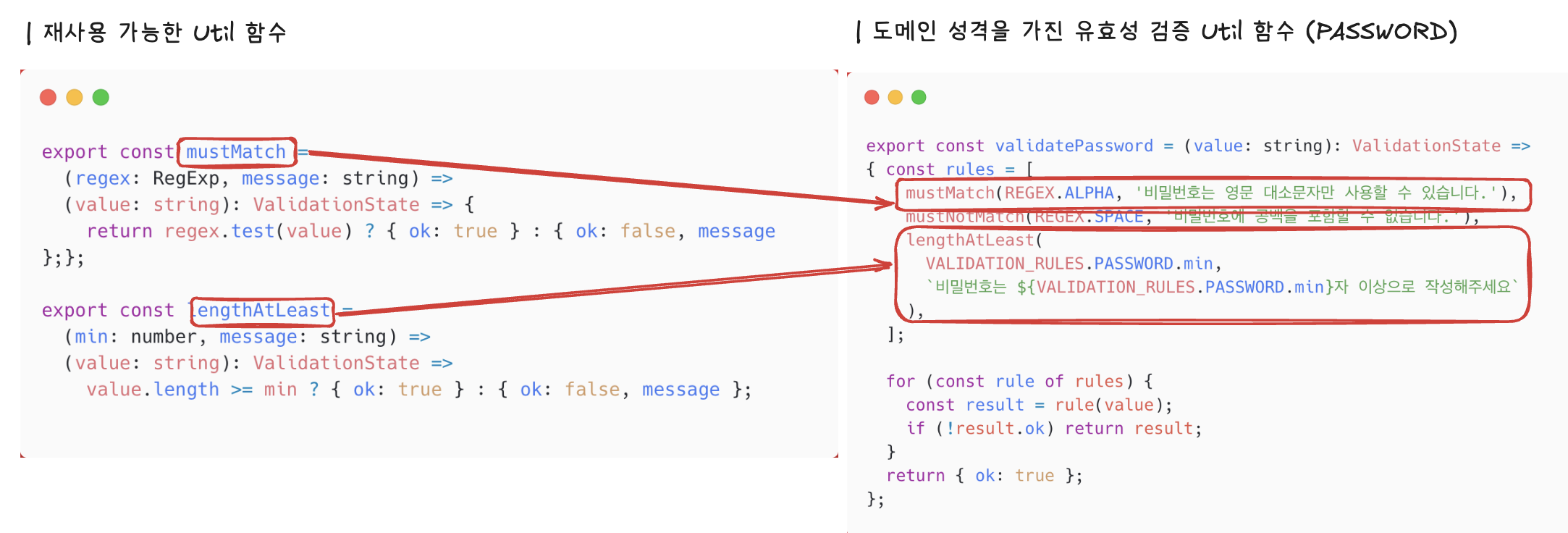 |
고민 4 ) 비밀번호 확인 필드는 어떻게 처리할까? 🔒
password와 passwordConfirm 필드의 유효성 검사는 특별한 케이스였다.
처음에는 passwordConfirm의 값도 다른 필드들과 동일하게 useAuthForm 훅을 통해서 처리하려고 했다.
하지만 passwordConfirm의 유효성 검사가 password의 값에 의존하던 탓에,
다른 필드의 경우 자기 자신의 value만 받아서 검증하는 반면, 비밀번호 검증 필드의 경우엔
자기 자신 value + 비밀번호 value 받아서 검증하게 되었다.
useAuthForm을 구현할 때 추상화 레벨을 높이려고 제네릭 <T> 타입을 사용한게 문제가 되었다.
다른 validate의 경우엔 Input의 props가 하나였던 반면, 비밀번호 확인 validate의 경우엔 Input의 props가 두개가 들어오게 되면서 예외가 발생하게 된 것이다.
문제를 해결하는 방법에는 두가지 정도가 있었다.
-
useAuthForm에서 분기처리
- useAuthForm의 추상화 레벨을 높여놓은 상태라, 분기처리를 위해선
key=passwordConfirm이라는 조건문이 들어가야 했다.
- useAuthForm의 추상화 레벨을 높여놓은 상태라, 분기처리를 위해선
- usePasswordConfirm이라는 별도의 훅 제작하기
- useAuthForm과 usePasswordConfirm 두 개의 훅을 동시에 사용하면서 코드가 복잡해졌다.
결론
| usePasswordConfirm이라는 별도의 훅을 제작하게 되었다. useAuthForm에서 분기처리를 하더라도 결국 password의 변경점을 useEffect를 사용해서 잡아줘야 했고, 무엇보다도 추상화된 코드에 key=passwordConfirm과 같은 분기처리가 들어가는게 마음에 들지 않았다. |
마음껏 고민해본 후기
처음에 회원가입, 로그인 페이지를 맡았을 땐 ‘그냥 UI 개발이 되겠구나’ 하는 생각을 가졌던 것 같다.
하지만 개발을 하다보니 딱 명확한 정답을 알 수 없는 고민들이 많았던 것 같다.
응집도를 어떻게 관리할 것인지, 추상화 레벨을 얼마나 둘 것인지에 대한 고민 등을 많이 했다.
남이 본다먼 언뜻 ‘로그인 회원가입 페이지? 그거 그냥 금방 할 수 있는거 아냐?’ 라고 생각할수도 있겠지만,
더 좋은 사용자 경험을 위해, 코드의 확장성을 위해 마음껏 고민하고, 주변 크루들에게 의견을 물어보기도 하면서 나만의 기준을 만들고 고민하는 시간이 되었던 것 같다.
 Never miss a story from us, subscribe to our
newsletter
Never miss a story from us, subscribe to our
newsletter